การใช้งานอินเทอร์เน็ตมหาวิทยาลัย
- ข้อกำหนดและเงื่อนไขการใช้งานอินเทอร์เน็ต มหาวิทยาลัยราชภัฏนครศรีธรรมราช
- การใช้งาน NSTRU WiFi
- การใช้งาน Eduroam
- การใช้งานอินเทอร์เน็ตผ่าน LAN
ข้อกำหนดและเงื่อนไขการใช้งานอินเทอร์เน็ต มหาวิทยาลัยราชภัฏนครศรีธรรมราช
ข้อกำหนดและเงื่อนไขการใช้งานอินเทอร์เน็ตมหาวิทยาลัยราชภัฏนครศรีธรรมราช
เพื่อให้การใช้งานระบบเครือข่ายและอินเทอร์เน็ตของมหาวิทยาลัยราชภัฏนครศรีธรรมราชเป็นไปอย่างมีประสิทธิภาพ ปลอดภัย และถูกต้องตามกฎหมาย โดยเฉพาะ พระราชบัญญัติว่าด้วยการกระทำความผิดเกี่ยวกับคอมพิวเตอร์ พ.ศ. 2560 ฉบับที่ 2 ผู้ใช้งานทุกคนต้องปฏิบัติตามข้อกำหนดและเงื่อนไขดังต่อไปนี้
1. ขอบเขตการใช้งาน
1.1 เครือข่ายอินเทอร์เน็ตของมหาวิทยาลัยจัดทำขึ้นเพื่อสนับสนุนการเรียน การสอน การวิจัย และงานวิชาการ รวมถึงภารกิจของมหาวิทยาลัยเท่านั้น
1.2 ผู้ใช้งานหมายถึง อาจารย์ บุคลากร นักศึกษา และบุคคลที่ได้รับอนุญาตจากมหาวิทยาลัย
2. การเข้าถึงและการใช้บัญชีผู้ใช้งาน
2.1 ผู้ใช้งานต้องใช้บัญชีผู้ใช้งาน (Username/Password) ที่มหาวิทยาลัยจัดสรรให้เท่านั้น
2.2 ห้ามเปิดเผยหรือให้บุคคลอื่นยืมบัญชีผู้ใช้งานโดยเด็ดขาด
2.3 ผู้ใช้งานต้องรับผิดชอบต่อการกระทำที่เกิดขึ้นภายใต้บัญชีผู้ใช้งานของตนเอง
3. การใช้งานที่ถูกต้องตามกฎหมาย
ห้ามใช้เครือข่ายของมหาวิทยาลัยเพื่อการกระทำความผิดตาม พรบ.คอมพิวเตอร์ พ.ศ. 2560 เช่น
-
การเข้าถึงระบบคอมพิวเตอร์ของผู้อื่นโดยไม่ได้รับอนุญาต
-
การดักรับ ส่งต่อ หรือทำลายข้อมูลโดยมิชอบ
-
การสร้างหรือเผยแพร่มัลแวร์ ไวรัส หรือโค้ดที่เป็นอันตราย
-
การเผยแพร่ข้อมูลเท็จ ข้อมูลปลอม หรือข้อมูลที่กระทบต่อความมั่นคงหรือความสงบเรียบร้อย
-
การเผยแพร่ภาพ ข้อความ หรือเนื้อหาที่ผิดกฎหมาย เช่น สื่อลามกอนาจาร ข้อมูลหมิ่นประมาท ข้อมูลที่กระทบต่อความมั่นคงของรัฐ
4. การใช้ทรัพยากรของมหาวิทยาลัย
4.1 ห้ามใช้อินเทอร์เน็ตเพื่อการโจมตีระบบ (Hacking, DoS/DDoS, Phishing ฯลฯ)
4.2 ห้ามใช้อินเทอร์เน็ตเพื่อการละเมิดลิขสิทธิ์ เช่น การดาวน์โหลด/แชร์ไฟล์เถื่อน เพลง ภาพยนตร์ ซอฟต์แวร์ โดยไม่ได้รับอนุญาต
4.3 ห้ามใช้อินเทอร์เน็ตเพื่อการค้า การโฆษณา หรือผลประโยชน์ส่วนตัวที่ไม่เกี่ยวข้องกับภารกิจของมหาวิทยาลัย
5. ความปลอดภัยในการใช้งาน
5.1 ผู้ใช้งานต้องป้องกันอุปกรณ์ของตนเองจากไวรัส มัลแวร์ และการโจมตีจากภายนอก
5.2 ต้องอัปเดตระบบปฏิบัติการและซอฟต์แวร์อย่างสม่ำเสมอ
5.3 ห้ามติดตั้งอุปกรณ์เครือข่าย (เช่น Router, Access Point, Switch) โดยไม่ได้รับอนุญาต
6. การตรวจสอบและบันทึกการใช้งาน
6.1 มหาวิทยาลัยมีสิทธิ์บันทึก ตรวจสอบ และเก็บรักษาข้อมูลการใช้งานอินเทอร์เน็ต เพื่อให้เป็นไปตามกฎหมาย
6.2 ผู้ใช้งานต้องยินยอมให้มีการตรวจสอบในกรณีที่มีเหตุสงสัยว่ามีการกระทำผิดกฎหมายหรือผิดระเบียบ
7. บทลงโทษ
7.1 ผู้ที่ฝ่าฝืนข้อกำหนดนี้ อาจถูกระงับการใช้งานบัญชีเครือข่ายชั่วคราวหรือถาวร
7.2 หากการกระทำเข้าข่ายความผิดทางกฎหมาย มหาวิทยาลัยจะดำเนินการตามกฎหมายและรายงานต่อเจ้าหน้าที่ที่เกี่ยวข้องทันที
8. การยอมรับเงื่อนไข
เมื่อผู้ใช้งานเข้าสู่ระบบอินเทอร์เน็ตของมหาวิทยาลัย ถือว่าผู้ใช้งานได้อ่าน เข้าใจ และยอมรับข้อกำหนดและเงื่อนไขนี้แล้ว
การใช้งาน NSTRU WiFi
สำหรับผู้ใช้งาน Desktop / Laptop Windows 10
- ให้คลิ๊กที่ Network Icon รูปโลกที่ Taskbar ล่างขวาดังรูป

2. ให้เลื่อนหาชื่อไวไฟ NSTRU-WiFi และคลิ๊ก Connect ดังรูป

3. คอมพิวเตอร์จะเปิดหน้าเว็บไซต์เพื่อยืนยันตัวตนเข้าใช้งานอินเทอร์เน็ตให้โดยอัตโนมัติดังรูป

4. ให้ใส่ชื่อผู้ใช้งานและรหัสผ่านโดยมีรูปแบบดังนี้
👉ชื่อผู้ใช้ของนักศึกษา: รหัสนักศึกษา เช่น 5511112345 รหัสผ่าน : รหัสที่ออกโดยสำนักส่งเสริมวิชาการฯ
👉 ชื่อผู้ใช้ของบุคลากร: ชื่อผู้ใช้ เช่น peemai_jai รหัสผ่าน : รหัสที่ออกโดยสำนักวิทยบริการและเทคโนโลยีสารสนเทศ
5. หลังจากใส่ชื่อผู้ใช้งานและรหัสผ่านเสร็จให้คลิ๊กปุ่ม Log In ดังรูป

6. เสร็จสิ้นขั้นตอนการยืนยันตัวตนเข้าใช้งานอินเทอร์เน็ต
สำหรับผู้ใช้งาน Desktop / Laptop Windows 11
- ให้คลิ๊กที่ Network Icon รูปโลกที่ Taskbar ล่างขวาดังรูป

2. ให้เลื่อนหาชื่อไวไฟ NSTRU-WiFi และคลิ๊ก Connect ดังรูป

3. คอมพิวเตอร์จะเปิดหน้าเว็บไซต์เพื่อยืนยันตัวตนเข้าใช้งานอินเทอร์เน็ตให้โดยอัตโนมัติดังรูป
4. ให้ใส่ชื่อผู้ใช้งานและรหัสผ่านโดยมีรูปแบบดังนี้
👉ชื่อผู้ใช้ของนักศึกษา: รหัสนักศึกษา เช่น 5511112345 รหัสผ่าน : รหัสที่ออกโดยสำนักส่งเสริมวิชาการฯ
👉 ชื่อผู้ใช้ของบุคลากร: ชื่อผู้ใช้ เช่น peemai_jai รหัสผ่าน : รหัสที่ออกโดยสำนักวิทยบริการและเทคโนโลยีสารสนเทศ
5. หลังจากใส่ชื่อผู้ใช้งานและรหัสผ่านเสร็จให้คลิ๊กปุ่ม Log In ดังรูป
6. เสร็จสิ้นขั้นตอนการยืนยันตัวตนเข้าใช้งานอินเทอร์เน็ต
สำหรับผู้ใช้งาน MacOS
1. ให้คลิ๊ก WiFi icon ที่มุมบนด้านขวาดังรูป
2. ให้เลื่อนหาชื่อไวไฟ NSTRU-WiFi และคลิ๊ก Connect ดังรูป
3. คอมพิวเตอร์จะเปิดหน้าเว็บไซต์เพื่อยืนยันตัวตนเข้าใช้งานอินเทอร์เน็ตให้โดยอัตโนมัติดังรูป
4. ให้ใส่ชื่อผู้ใช้งานและรหัสผ่านโดยมีรูปแบบดังนี้
👉ชื่อผู้ใช้ของนักศึกษา: รหัสนักศึกษา เช่น 5511112345 รหัสผ่าน : รหัสที่ออกโดยสำนักส่งเสริมวิชาการฯ
👉 ชื่อผู้ใช้ของบุคลากร: ชื่อผู้ใช้ เช่น peemai_jai รหัสผ่าน : รหัสที่ออกโดยสำนักวิทยบริการและเทคโนโลยีสารสนเทศ
5. หลังจากใส่ชื่อผู้ใช้งานและรหัสผ่านเสร็จให้คลิ๊กปุ่ม Log In ดังรูป
6. เสร็จสิ้นขั้นตอนการยืนยันตัวตนเข้าใช้งานอินเทอร์เน็ต
สำหรับผู้ใช้งาน iOS
1.ให้ไปที่เมนู Setting -> WiFi และเลือกเชื่อมต่อ NSTRU-WiFi ดังรูป

2. โทรศัพท์จะเปิดหน้าเว็บไซต์เพื่อยืนยันตัวตนเข้าใช้งานอินเทอร์เน็ตให้โดยอัตโนมัติดังรูป

3. ให้ใส่ชื่อผู้ใช้งานและรหัสผ่านโดยมีรูปแบบดังนี้
👉ชื่อผู้ใช้ของนักศึกษา: รหัสนักศึกษา เช่น 5511112345 รหัสผ่าน : รหัสที่ออกโดยสำนักส่งเสริมวิชาการฯ
👉 ชื่อผู้ใช้ของบุคลากร: ชื่อผู้ใช้ เช่น peemai_jai รหัสผ่าน : รหัสที่ออกโดยสำนักวิทยบริการและเทคโนโลยีสารสนเทศ

4. หลังจากใส่ชื่อผู้ใช้งานและรหัสผ่านเสร็จให้คลิ๊กปุ่ม Log In ดังรูป
 5. เสร็จสิ้นขั้นตอนการยืนยันตัวตนเข้าใช้งานอินเทอร์เน็ต
สำหรับผู้ใช้งาน Android
1.ให้ไปที่เมนู Setting -> WiFi และเลือกเชื่อมต่อ NSTRU-WiFi ดังรูป

2. โทรศัพท์จะเปิดหน้าเว็บไซต์เพื่อยืนยันตัวตนเข้าใช้งานอินเทอร์เน็ตให้โดยอัตโนมัติดังรูป
3. ให้ใส่ชื่อผู้ใช้งานและรหัสผ่านโดยมีรูปแบบดังนี้
👉ชื่อผู้ใช้ของนักศึกษา: รหัสนักศึกษา เช่น 5511112345 รหัสผ่าน : รหัสที่ออกโดยสำนักส่งเสริมวิชาการฯ
👉 ชื่อผู้ใช้ของบุคลากร: ชื่อผู้ใช้ เช่น peemai_jai รหัสผ่าน : รหัสที่ออกโดยสำนักวิทยบริการและเทคโนโลยีสารสนเทศ
4. หลังจากใส่ชื่อผู้ใช้งานและรหัสผ่านเสร็จให้คลิ๊กปุ่ม Log In ดังรูป
5. เสร็จสิ้นขั้นตอนการยืนยันตัวตนเข้าใช้งานอินเทอร์เน็ต
การใช้งาน Eduroam
สำหรับผู้ใช้งาน Desktop / Laptop Windows 10
1. ให้คลิ๊กที่ Network Icon รูปโลกที่ Taskbar ล่างขวาดังรูป
2. ให้เลื่อนหาชื่อไวไฟ eduroam และคลิ๊ก Connect ดังรูป
 3. ให้ใส่ชื่อผู้ใช้งานและรหัสผ่านโดยมีรูปแบบดังนี้
👉ชื่อผู้ใช้ของนักศึกษา: รหัสนักศึกษาตามด้วย @nstru.ac.th เช่น 5511112345@nstru.ac.th รหัสผ่าน : รหัสที่ออกโดยสำนักส่งเสริมวิชาการฯ
👉 ชื่อผู้ใช้ของบุคลากร: ชื่อผู้ใช้ตามด้วย @nstru.ac.th เช่น peemai_jai@nstru.ac.th รหัสผ่าน : รหัสที่ออกโดยสำนักวิทยบริการและเทคโนโลยีสารสนเทศ

4. หลังจากใส่ชื่อผู้ใช้งานและรหัสผ่านเสร็จให้คลิ๊กปุ่ม OK ดังรูป

5. ให้คลิ๊ก Connect ดังรูป

6. คอมพิวเตอร์จะทำการเชื่อมต่ออินเทอร์เน็ตและเปลี่ยนสถานะเป็น Connected,secured ดังรูป เป็นการเสร็จสิ้นขั้นตอนการยืนยันตัวตนเข้าใช้งานอินเทอร์เน็ต

สำหรับผู้ใช้งาน Desktop / Laptop Windows 11
1. ให้คลิ๊กที่ Network Icon รูปโลกที่ Taskbar ล่างขวาดังรูป
2. ให้เลื่อนหาชื่อไวไฟ eduroam และคลิ๊ก Connect ดังรูป

3. ให้ใส่ชื่อผู้ใช้งานและรหัสผ่านโดยมีรูปแบบดังนี้
👉ชื่อผู้ใช้ของนักศึกษา: รหัสนักศึกษาตามด้วย @nstru.ac.th เช่น 5511112345@nstru.ac.th รหัสผ่าน : รหัสที่ออกโดยสำนักส่งเสริมวิชาการฯ
👉 ชื่อผู้ใช้ของบุคลากร: ชื่อผู้ใช้ตามด้วย @nstru.ac.th เช่น peemai_jai@nstru.ac.th รหัสผ่าน : รหัสที่ออกโดยสำนักวิทยบริการและเทคโนโลยีสารสนเทศ

4. หลังจากใส่ชื่อผู้ใช้งานและรหัสผ่านเสร็จให้คลิ๊กปุ่ม OK ดังรูป

5. ให้คลิ๊ก Connect ดังรูป

6. คอมพิวเตอร์จะทำการเชื่อมต่ออินเทอร์เน็ตและเปลี่ยนสถานะเป็น Connected,secured ดังรูป เป็นการเสร็จสิ้นขั้นตอนการยืนยันตัวตนเข้าใช้งานอินเทอร์เน็ต

สำหรับผู้ใช้งาน MacOS
สำหรับผู้ใช้งาน iOS
1.ให้ไปที่เมนู Setting -> WiFi และเลือกเชื่อมต่อ eduraom ดังรูป

2. ให้ใส่ชื่อผู้ใช้งานและรหัสผ่านโดยมีรูปแบบดังนี้
👉ชื่อผู้ใช้ของนักศึกษา: รหัสนักศึกษาตามด้วย @nstru.ac.th เช่น 5511112345@nstru.ac.th รหัสผ่าน : รหัสที่ออกโดยสำนักส่งเสริมวิชาการฯ
👉 ชื่อผู้ใช้ของบุคลากร: ชื่อผู้ใช้ตามด้วย @nstru.ac.th เช่น peemai_jai@nstru.ac.th รหัสผ่าน : รหัสที่ออกโดยสำนักวิทยบริการและเทคโนโลยีสารสนเทศ

4. หลังจากใส่ชื่อผู้ใช้งานและรหัสผ่านเสร็จให้คลิ๊กปุ่ม Join ดังรูป
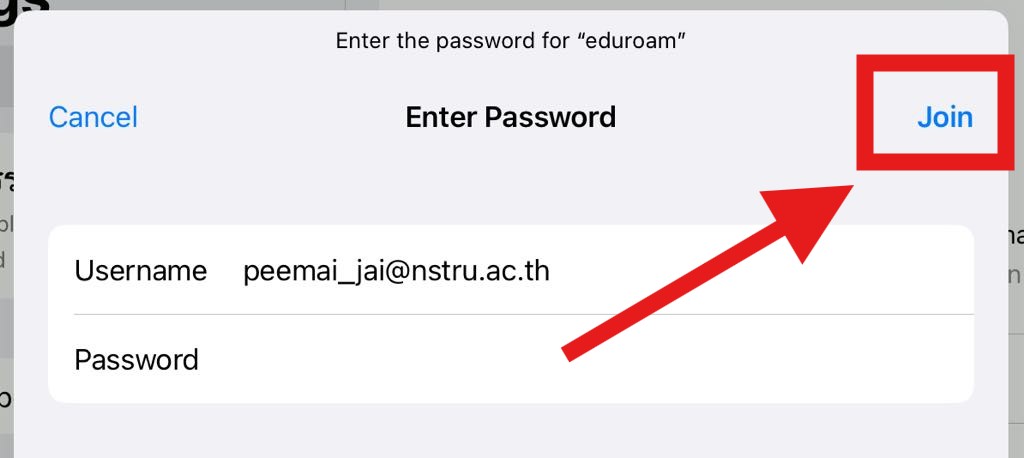
5. ให้กดปุ่ม Trust ดังรูป

6. เสร็จสิ้นขั้นตอนการยืนยันตัวตนเข้าใช้งานอินเทอร์เน็ต
สำหรับผู้ใช้งาน Android
1.ให้ไปที่เมนู Setting -> WiFi และเลือกเชื่อมต่อ eduraom ดังรูป

2. ให้ใส่ชื่อผู้ใช้งานและรหัสผ่านโดยมีรูปแบบดังนี้
👉ชื่อผู้ใช้ของนักศึกษา: รหัสนักศึกษาตามด้วย @nstru.ac.th เช่น 5511112345@nstru.ac.th รหัสผ่าน : รหัสที่ออกโดยสำนักส่งเสริมวิชาการฯ
👉 ชื่อผู้ใช้ของบุคลากร: ชื่อผู้ใช้ตามด้วย @nstru.ac.th เช่น peemai_jai@nstru.ac.th รหัสผ่าน : รหัสที่ออกโดยสำนักวิทยบริการและเทคโนโลยีสารสนเทศ
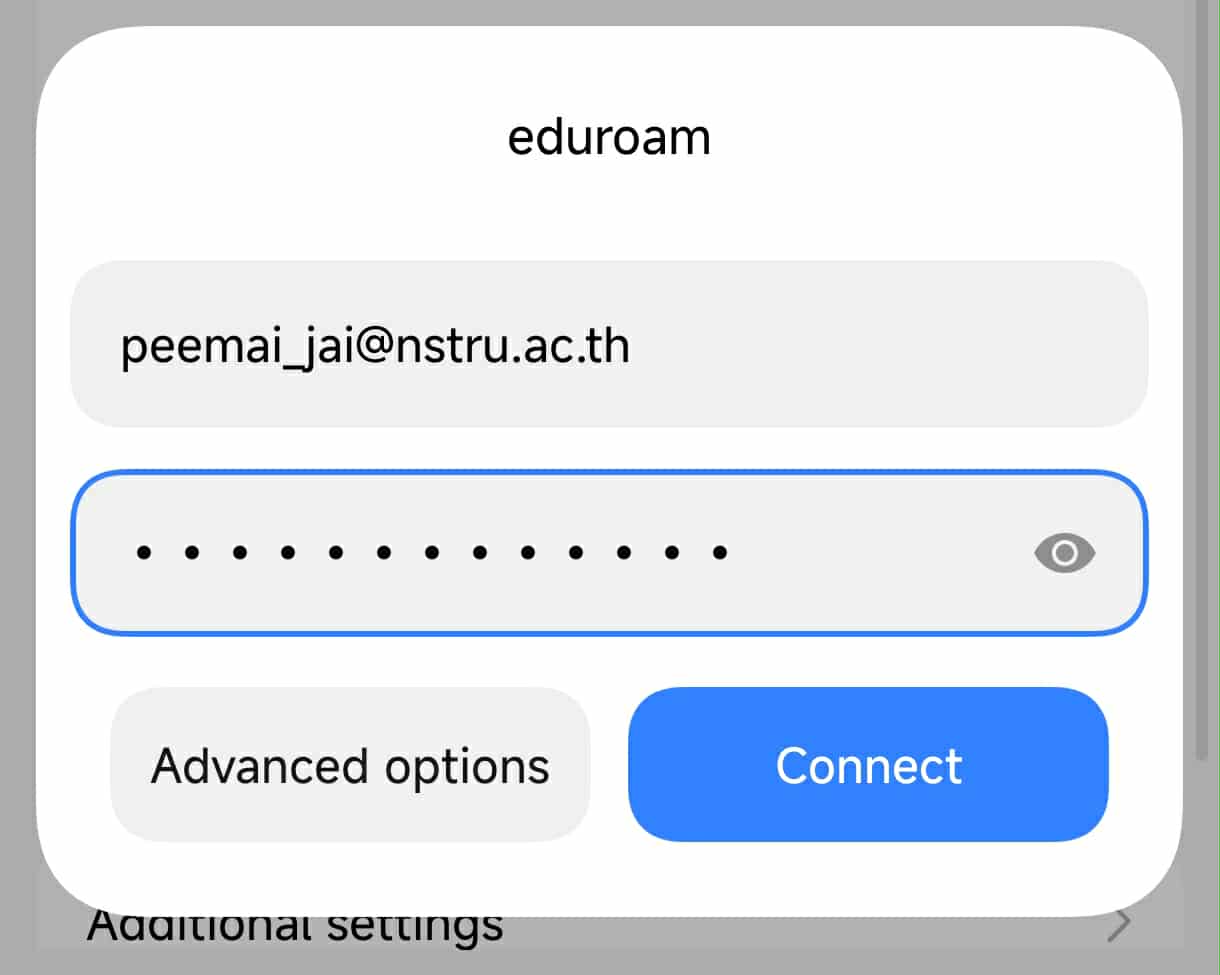
หรือตั้งค่าตามรูปด้านล่าง
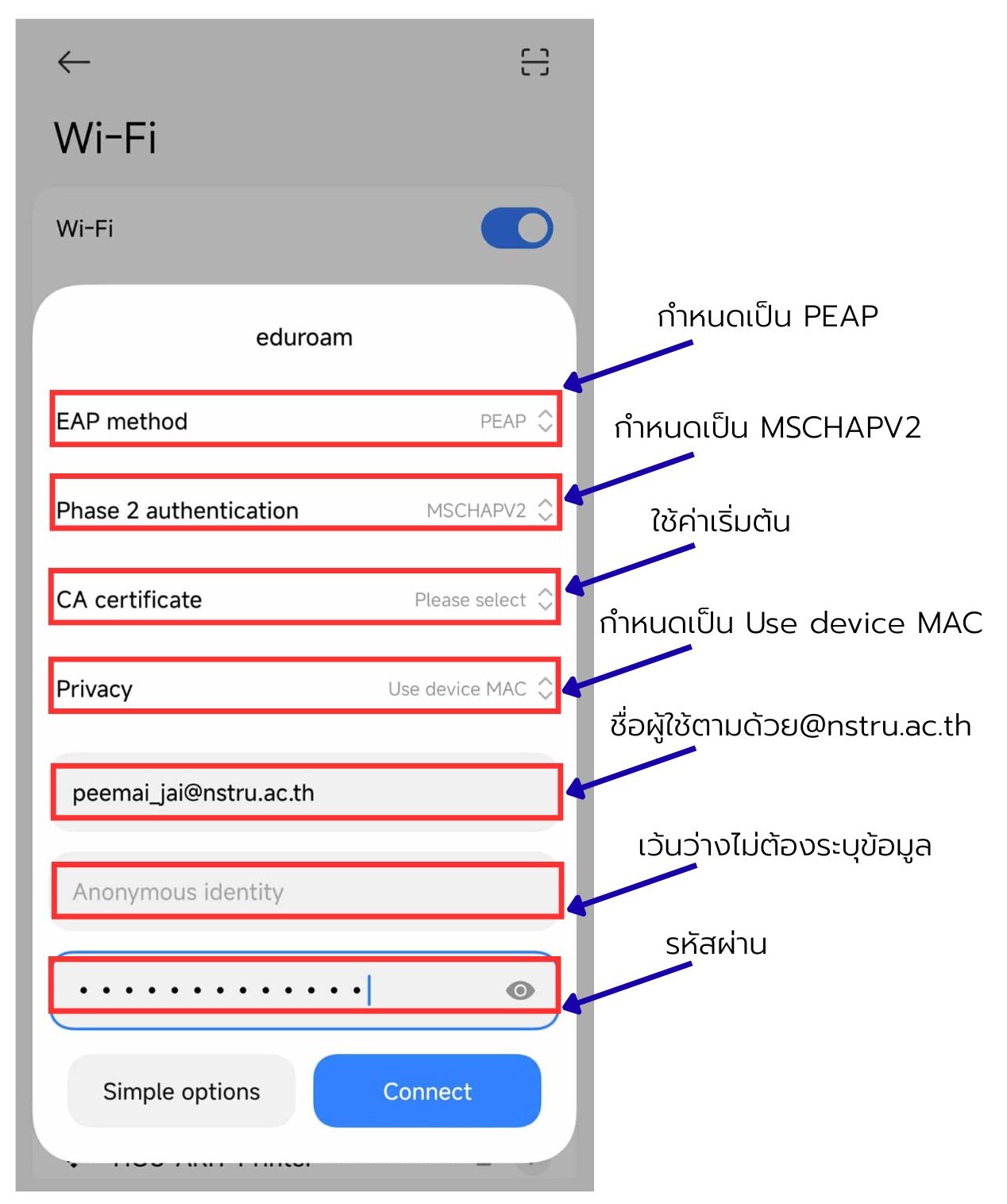
4. หลังจากใส่ชื่อผู้ใช้งานและรหัสผ่านเสร็จให้คลิ๊กปุ่ม Connect ดังรูป

5. เสร็จสิ้นขั้นตอนการยืนยันตัวตนเข้าใช้งานอินเทอร์เน็ต