การใช้งาน Docker
- การแก้ไขปัญหา IP Docker ชนกับ IP ภายใน
- Tips and Trick
- การใช้ Docker ทำ Load Balance ให้กับเว็บไซต์หรือระบบ โดยใช้ Nginx Container
การแก้ไขปัญหา IP Docker ชนกับ IP ภายใน
ปัญหานี้เกิดจาก ip subnet ของ docker ซึ่งปกติ ip subnet ของ docker จะเป็น 172.17.0.0 ไปชนกับ ip subnet ภายในของมหาวิทยาลัย ซึ่งเราสามารถเปลี่ยน ip subnet ของ docker ได้โดยการใช้ docker daemon และมีขั้นตอนการติดตั้งดังต่อไปนี้
1. หยุดการทำงานเซอร์วิสของ Docker
sudo service docker stop2. สร้างไฟล์ daemon.json ในโฟลเดอร์ /etc/docker
sudo nano /etc/docker/daemon.jsonจากนั้นใส่ค่าของ supnet ลงไปดังต่อไปนี้
{
  "default-address-pools" : [
    {
      "base" : "172.240.0.0/16",
      "size" : 24
    }
  ]
}
3. ใช้คำสั่งรัน docker daemon
sudo dockerd4. รีสตาร์ทเครื่อง
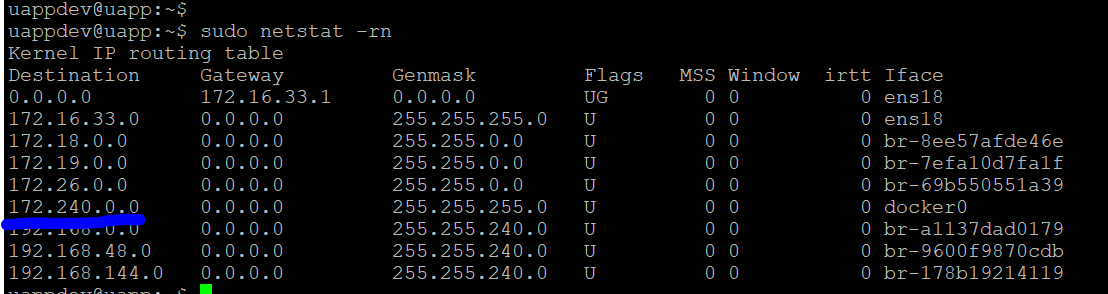
sudo rebootตรวจสอบ subnet ด้วยคำสั่ง sudo netstat -rn จะพบว่า subnet ถูกเปลี่ยนจาก 172.17.0.0 ไปเป็น 172.240.0.0 ดังรูป
Tips and Trick
การทำให้ container สามารถใช้งาน sudo ได้
apt-get install sudoการเข้าใช้งาน container โดยใช้ user root
sudo docker exec -it --user root container_name /bin/bash
การใช้ Docker ทำ Load Balance ให้กับเว็บไซต์หรือระบบ โดยใช้ Nginx Container
การตั้งค่า Nginx
ตั้งค่า default-ssl.conf สำหรับกำหนด upstream สำหรับรองรับ Load balance ดังนี้
upstream my_app {
    server app_php:80;

    keepalive 32;
}

server {
    listen 443;
    server_name yourdomain;

    location / {
        proxy_pass http://my_app/;

        proxy_http_version 1.1;
        proxy_set_header Connection "";

        proxy_set_header Host $host;
        proxy_set_header X-Real-IP $remote_addr;
        proxy_set_header X-Forwarded-For
            $proxy_add_x_forwarded_for;
        proxy_set_header X-Forwarded-Proto $scheme;

        proxy_read_timeout 300s;
        proxy_send_timeout 300s;

        index index.php index.html index.htm;
    }
}
ตัวอย่างการตั้งค่า Docker compose
สามารถกำหนด docker-compose.yml ได้ดังนี้
services:
    app_php:
        build:
            context: php74
        image: app
        restart: always
        expose:
            - "80"
            - "443"

    nginx:
        image: nginx:1.17
        container_name: ngx
        restart: always
        ports:
            - 80:80
            - 443:443
        depends_on:
            - app_php
หรือกรณีที่มีการใช้ Network ร่วมกับ Docker Compose อื่นสามารถกำหนด docker-compose.yml ได้ดังนี้
version: '3'
networks:
  mynetwork:
    external: true
    name: test_mynetwork
services:
    app_php:
        build:
            context: php74
        image: app
        restart: always
        expose:
            - "80"
            - "443"
        networks:
            - mynetwork

    nginx:
        image: nginx:1.17
        container_name: ngx
        restart: always
        ports:
            - 80:80
            - 443:443
        depends_on:
            - app_php
ขยาย Docker container สำหรับกระจายโหลด
รัน docker compose เพื่อขยาย container สำหรับกระจายโหลดด้วยคำสั่งต่อไปนี้
sudo docker compose up -d --scale app_php=3คำสั่งนี้มีความหมายว่าให้สร้าง container app_php จำนวน 3 container
หรือสามารถกำหนดการขยาย container ไว้ใน Docker compose ได้ดังนี้
services:
    app_php:
        build:
            context: php74
        image: app
        restart: always
        deploy:
            replicas: 3
        expose:
            - "80"
            - "443"

    nginx:
        image: nginx:1.17
        container_name: ngx
        restart: always
        ports:
            - 80:80
            - 443:443
        depends_on:
            - app_php
ทดสอบการทำงานของ Load Balance
หากใช้ภาษา php ให้สร้างไฟล์สำหรับรันโค้ดต่อไปนี็
header('Content-Type: application/json');
header('Cache-Control: no-store');

echo json_encode([
    'container' => gethostname(),
    'server_time' => date('Y-m-d H:i:s'),
    'server_ip' => $_SERVER['SERVER_ADDR'] ?? '',
]);
หากพบว่า Load balance ไม่ทำงานให้ลองรันคำสั่งเพื่อโหลด Nginx ใหม่ดังนี้
docker exec ngx nginx -t
docker exec ngx nginx -s reload