การใช้งานบัญชีและติดตั้งโปรแกรม Microsoft Office 365
- วิธีการเข้าใช้งานบัญชี Microsoft o365
- วิธีการดาวน์โหลดโปรแกรมของ Microsoft เพื่อใช้งานบนเครื่องคอมพิวเตอร์ (กรณีที่ยังไม่ติดตั้งโปรแกรม Microsoft Office)
- วิธีการยืนยันสิทธิ์การใช้งาน (Activated) Microsoft Office 365 (กรณีที่ติดตั้งโปรแกรม Microsoft Office แล้ว และยังไม่ลงชื่อเข้าใช้งาน)
- วิธีการยืนยันสิทธิ์การใช้งาน (Activated) Microsoft Office 365 (กรณีที่ติดตั้งโปรแกรม Microsoft Office แล้ว และลงชื่อเข้าใช้งานโดยไม่ใช้บัญชีอีเมล Microsoft ของมหาวิทยาลัย)
วิธีการเข้าใช้งานบัญชี Microsoft o365
1. สำหรับผู้ที่ยังไม่เคยเข้าใช้งาน ให้เข้าไปที่ https://www.office.com/ จากนั้นคลิก Sign in ดังภาพที่ 1-1

ภาพที่ 1- 1 การคลิก Sign in ในเว็บไซต์ Office.com
2. ให้ใส่ชื่ออีเมล ที่ผู้ดูแลระบบส่งให้ทางอีเมลของผู้ขอ จากนั้น คลิก Next ดังภาพที่ 1-2

ภาพที่ 1- 2 การใส่ชื่ออีเมล
3. ใส่รหัสผ่านที่ได้รับจากอีเมล จากนั้นคลิก Sign in ดังภาพที่ 1-3

ภาพที่ 1- 3 การใส่รหัสผ่าน
4. จะเข้าไปสู่หน้าการเปลี่ยนรหัสผ่าน โดยผู้ใช้จะต้องใส่รหัสผ่านเดิมในช่องแรก และในช่องที่ 2และ 3 จะต้องใส่รหัสผ่านใหม่ ให้ตรงกัน และมีความปลอดภัย จากนั้นคลิก Sign in ดังภาพที่ 1-4

ภาพที่ 1- 4 การใส่รหัสผ่านใหม่
5. จากนั้นระบบจะเข้าสู่หน้า จัดการ two factor เพื่อจัดการความปลอดภัยของบัญชี ดังภาพที่ 1-5

ภาพที่ 1- 5 การคลิกเข้าสู่การจัดการ twofactor
6. คลิก Download now เพื่อติดตั้ง Application Microsoft Authenticator ดังภาพที่ 1-6

ภาพที่ 1- 6 การคลิก Download now เพื่อดาวน์โหลด Application Microsoft Authenticator
7. ให้นำโทรศัพท์ตามระบบปฏิบัติการของผู้ใช้งานมาสแกนเพื่อติดตั้งแอปพลิเคชันในโทรศัพท์ ดังภาพที่ 1-7

ภาพที่ 1- 7 QR Code เพื่อดาวน์โหลด Application
8. เมื่อดาวน์โหลดแอปพลิเคชันในมือถือแล้วให้คลิก Next

ภาพที่ 1- 8 คลิก Next เพื่อไปหน้าตั้งค่าต่อไป หลังจากติดตั้ง Application ในโทรศัพท์แล้ว
9. ตั้งค่าบัญชีของคุณ หากได้รับแจ้ง ให้อนุญาตการแจ้งเตือน จากนั้นเพิ่มบัญชี และ เลือกที่ทำงาน หรือ โรงเรียน จากนั้นคลิก Next ดังภาพที่ 1-9

ภาพที่ 1- 9 ตั้งค่าบัญชีของคุณ หากได้รับแจ้ง ให้อนุญาตการแจ้งเตือน จากนั้นเพิ่มบัญชี และ เลือกที่ทำงาน หรือ โรงเรียน
10. สแกนรหัส QR ใช้แอปน Microsoft Authenticator เพื่อสแกนรหัส QR ซึ่งจะเชื่อมต่อ 7 กับบัญชีของผู้ใช้งาน หลังจากที่ผู้ใช้งาน สแกนรหัส QR ให้คลิก Next ดังภาพที่ 1-10

ภาพที่ 1- 10 สแกนรหัส QR ใช้แอปน Microsoft Authenticator เพื่อสแกนรหัส QR ซึ่งจะเชื่อมต่อ แอป Microsoft Authenticator กับบัญชีของผู้ใช้งาน
11. ในโทรศัพท์จะมีการแจ้งให้กดปุ่มตัวเลขให้เลือก โดยผู้ใช้งานจะต้องอนุมัติการแจ้งเตือนที่เราส่งไปยังแอปของคุณ โดยป้อนหมายเลขให้ตรงกับที่ระบบแจ้ง ดังภาพที่ 1-11(หมายเหตุตัวเลขที่แจ้งจะเป็นการสุ่มตัวเลข ผู้ใช้งานแต่ละคนจะต้องกรอกตัวเลขตามที่เห็นในเครื่องตนเองเท่านั้น หากกรอกตัวเลขในโทรศัพท์ไม่ตรงกับที่ระบบแจ้งจะไม่สามารถยืนยันตัวตนได้)

ภาพที่ 1- 11 การยืนยันตัวตนใน แอป Microsoft Authenticator
12.ระบบจะขึ้น อนุมัติการแจ้งเตือน เพื่อแจ้งเตือนทุกครั้งที่มีการเข้าระบบจากอุปกรณ์อื่น จากนั้นคลิก Next ดังภาพที่ 1-12

ภาพที่ 1- 12 การอนุมัติการแจ้งเตือน
13. เข้ามาสู่หน้าการยืนยันตัวตนโดยใช้โทรศัพท์ ให้คลิกเลือกประเทศ จากนั้นใส่หมายเลขโทรศัพท์ของผู้ใช้งาน และคลิกเลือกวิธียืนยันตัวตน โดยมี สองวิธี คือ การรับรหัสยืนยันตัวตน และ การโทร เมื่อเลือกการตั้งค่าเสร็จแล้ว ให้คลิก Next ดังภาพที่ 1-13

ภาพที่ 1- 13 การตั้งค่าการยืนยันตัวตนโดยใช้โทรศัพท์
14.ใส่รหัสที่ระบบส่งข้อความมาในโทรศัพท์ จากนั้นคลิก Next ดังภาพที่ 1-14

ภาพที่ 1- 14 การใส่รหัสยืนยันตัวตน
15.ระบบจะขึ้นหน้าต่างแสดงข้อความ การตรวจสอบเสร็จสมบูรณ์ โทรศัพท์ของคุณได้รับการลงทะเบียนแล้ว จากนั้นคลิก Next ดังภาพที่ 1-15

ภาพที่ 1- 15 การตรวจสอบเสร็จสมบูรณ์ โทรศัพท์ของคุณได้รับการลงทะเบียนแล้ว
16. เมื่อยืนยันตัวตนทั้งในแอปและโทรศัพท์แล้วระบบจะแจ้งข้อความ จากนั้นคลิก Done

ภาพที่ 1- 16 แสดงหน้าจอรักษาบัญชีคุณให้ปลอดภัย
วิธีการดาวน์โหลดโปรแกรมของ Microsoft เพื่อใช้งานบนเครื่องคอมพิวเตอร์ (กรณีที่ยังไม่ติดตั้งโปรแกรม Microsoft Office)
1. เข้าไปที่ https://m365.cloud.microsoft/ จากนั้น Login เข้าใช้งาน โดยใช้บัญชี Microsoft ของมหาวิทยาลัย ดังภาพที่ 1 – 17

ภาพที่ 1- 17 แสดงหน้าจอการลงชื่อบัญชีเข้าใช้งาน
2. จากนั้นคลิกที่ แอป และคลิกที่ติดตั้งแอป ดังภาพที่ 1 – 18

ภาพที่ 1- 18 แสดงหน้าจอการคลิกติดตั้งแอป
3. คลิกที่แอป Microsoft 365 ดังภาพที่ 1 – 19

ภาพที่ 1- 19 แสดงหน้าจอการคลิกแอป Microsoft 365
4. ระบบจะพามายังหน้าบัญชีผู้ใช้ของฉัน จากนั้นคลิกติดตั้ง Office ดังภาพที่ 1 – 20

ภาพที่ 1- 20 แสดงหน้าจอการคลิกติดตั้ง Office ที่หน้าบัญชีผู้ใช้ของฉัน
5. เมื่อคลิกติดตั้ง Office แล้ว จะมีไฟล์ OfficeSetup.exe ดาวน์โหลดมาที่เครื่อง ให้คลิกเลือกไฟล์ดังกล่าว ดังภาพที่ 1 – 21

ภาพที่ 1- 21 แสดงหน้าจอการคลิกติดตั้งไฟล์ OfficeSetup.exe
6. จะปรากฏหน้าหน้าการติดตั้ง Microsoft Office ดังภาพที่ 1 - 22 โดยการติดตั้งจะเป็นลักษณะออนไลน์ ผู้ใช้งานจะต้องเชื่อมต่ออินเทอร์เน็ตตลอดระยะเวลาการติดตั้ง และ ความเร็วในการติดตั้งจะขึ้นอยู่กับความเร็วอินเทอร์เน็ตของเครื่องคอมพิวเตอร์ ขณะติดตั้ง

ภาพที่ 1- 22 แสดงหน้าจอการติดตั้ง Microsoft 365 และ Office
7. เมื่อติดตั้งเสร็จแล้ว จะปรากฏหน้าต่าง คุณพร้อมแล้ว แอป Microsoft และ Office ได้รับการติดตั้งบนคอมพิวเตอร์ของคุณแล้ว ดังภาพที่ 1 – 23

ภาพที่ 1- 23 แสดงหน้าจอการติดตั้งเสร็จสิ้น
8. โดยผู้ใช้งานจะต้องทำการเข้าใช้งานบัญชี Microsoft ก่อน ถึงจะสามารถเข้าใช้งานโปรแกรม Microsoft Office ได้ โดยให้คลิกที่ Sign in or Create account ดังภาพที่ 1-24

ภาพที่ 1- 24 แสดงหน้าการคลิก Sign in เพื่อเข้าใช้งาน Microsoft office
9. จะปรากฏหน้าต่างการ Log in เข้าใช้งานบัญชี Microsoft 365 ของมหาวิทยาลัย แล้วคลิก Next ดังภาพที่ 1 – 25

ภาพที่ 1- 25 แสดงหน้าจอการ Log in เข้าใช้งาน บัญชี Microsoft 365 ของมหาวิทยาลัย
10. ใส่รหัสผ่าน แล้วคลิก Sign in ดังภาพที่ 1 – 26

ภาพที่ 1- 26 แสดงหน้าจอการใส่รหัสผ่าน แล้วคลิก Sign In
11. ระบบจะมีการแจ้งเตือน รหัสความปลอดภัย 2 ขั้นตอน ดังภาพที่ 1 – 27 โดยในขั้นตอนนี้ให้เปิด Application Authenticator ในโทรศัพท์ ให้ตรงกันกับที่แจ้งในคอมพิวเตอร์ ดังภาพที่ 1 – 28

ภาพที่ 1- 27 แสดงหน้าจอรหัสความปลดภัย 2 ขั้นตอน

ภาพที่ 1- 28 แสดงหน้าจอโทรศัพท์ ในขั้นตอนการใส่ยืนยันรหัสความปลอดภัย 2 ชั้นใน แอปพลิเคชัน Authenticator
12. ระบบจะแสดงหน้าต่าง Automatically sign in to all desktop apps and websites on the device ให้คลิก Yes, all apps ดังภาพที่ 1 – 29

ภาพที่ 1- 29 แสดงหน้าจอ การคลิก Yes, all apps
13. จะปรากฏหน้าต่างแจ้งเตือน ไม่สามารถเปิดใช้งานการจัดการอุปกรณ์ได้ บัญชีของคุณไม่ได้ตั้งค่าบนอุปกรณ์นี้เนื่องจากไม่สามารถเปิดใชงานการจัดการอุปกรณ์ได้ อุปกรณ์นี้อาจไม่สามารถเข้าถึงทรัพยากรบางอย่าง เช่น Wi-Fi, VPN หรือ อีเมล ให้คลิกตกลง ดังภาพที่ 1 – 30
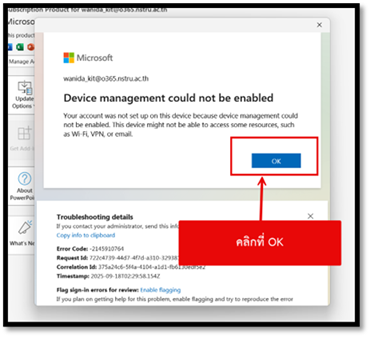
ภาพที่ 1- 30 แสดงหน้าจอการคลิก OK เพื่อยันยันการลงทะเบียนเข้าใช้งาน
14. ระบบ จะดำเนินการยืนยันการลงทะเบียนเข้าใช้งาน Microsoft Office 365 โดยใช้บัญชี Microsoft ของมหาวิทยาลัย ดังภาพที่ 1 – 31

ภาพที่ 1- 31 แสดงหน้าจอการยืนยันการลงทะเบียนเข้าใช้งานโปรแกรม Microsoft Office 365 โดยใช้บัญชี Microsoft ของมหาวิทยาลัย
15. วิธีการตรวจสอบสิทธิ์การเข้าใช้งานว่าสามารถใช้งานได้แล้ว หากใช้โปรแกรม Microsoft Office ให้ไปที่เมนูไฟล์ แล้วคลิกเลือก Account ดังภาพที่ 1 – 32 จะแสดงรายละเอียดของผลิตภัณฑ์ โดย Microsoft License ที่มหาวิทยาลัยจัดซื้อจะเป็นรุ่น A3 สามารถเข้าใช้งานโดยใช้บัญชีMicrosoft มหาวิทยาลัยเดียวกัน พร้อมกันได้ 3 อุปกรณ์

ภาพที่ 1- 32 แสดงรูปภาพการตรวจสอบสิทธิ์การใช้งาน
วิธีการยืนยันสิทธิ์การใช้งาน (Activated) Microsoft Office 365 (กรณีที่ติดตั้งโปรแกรม Microsoft Office แล้ว และยังไม่ลงชื่อเข้าใช้งาน)
1. ให้เปิด โปรแกรม Microsoft Office มา 1 โปรแกรม เช่น โปรแกรม Microsoft word , Microsoft Excel หรือ PowerPoint เมื่อเปิดโปรแกรมมาแล้ว จะปรากฏหน้าต่างหน้าแรกของโปรแกรม โดยให้คลิกที่ เมนู Account ดังภาพที่ 1 – 33

ภาพที่ 1- 33 แสดงหน้าการคลิก Account
2. กรณีที่ยังไม่เคยลงทะเบียนเข้าใช้งานให้คลิก Sign in ดังภาพที่ 1 – 34

ภาพที่ 1- 34 แสดงหน้าจอการคลิก Sign In เพื่อลงทะเบียนเข้าใช้งาน Microsoft Office 365
3. ใส่ชื่อผู้ใช้งานบัญชี Microsoft ของมหาวิทยาลัย จากนั้นคลิก Next ดังภาพที่ 1 – 35

ภาพที่ 1- 35 แสดงหน้าจอการใส่ชื่อบัญชีผู้ใช้งาน Microsoft ของมหาวิทยาลัย
4. จากนั้นใส่รหัสผ่าน แล้วคลิก Sign In ดังภาพที่ 1 – 36

ภาพที่ 1- 36 แสดงหน้าจอการใส่รหัสผ่านแล้วกด Sign In
5. ระบบจะมีการแจ้งเตือน รหัสความปลอดภัย 2 ขั้นตอน ดังภาพที่ 1 – 37 โดยในขั้นตอนนี้ให้เปิด Application Authenticator ในโทรศัพท์ ให้ตรงกันกับที่แจ้งในคอมพิวเตอร์ ดังภาพที่ 1 – 38

ภาพที่ 1- 37 แสดงหน้าจอรหัสความปลดภัย 2 ขั้นตอน

ภาพที่ 1- 38 แสดงหน้าจอโทรศัพท์ ในขั้นตอนการใส่ยืนยันรหัสความปลอดภัย 2 ชั้นใน แอปพลิเคชัน Authenticator
6. ระบบจะแสดงหน้าต่าง Automatically sign in to all desktop apps and websites on the device ให้คลิก Yes, all apps ดังภาพที่ 1 – 39

ภาพที่ 1- 39 แสดงหน้าจอ การคลิก Yes, all apps
7. จะปรากฏหน้าต่างแจ้งเตือน ไม่สามารถเปิดใช้งานการจัดการอุปกรณ์ได้ บัญชีของคุณไม่ได้ตั้งค่าบนอุปกรณ์นี้เนื่องจากไม่สามารถเปิดใชงานการจัดการอุปกรณ์ได้ อุปกรณ์นี้อาจไม่สามารถเข้าถึงทรัพยากรบางอย่าง เช่น Wi-Fi, VPN หรือ อีเมล ให้คลิกตกลง ดังภาพที่ 1 – 40
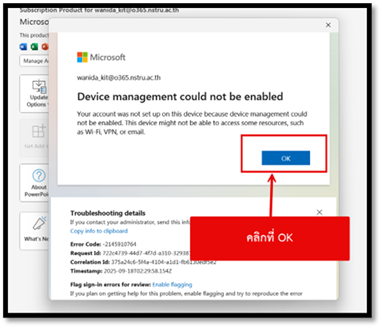
ภาพที่ 1- 40 แสดงหน้าจอการคลิก OK เพื่อยันยันการลงทะเบียนเข้าใช้งาน
8. ระบบ จะดำเนินการยืนยันการลงทะเบียนเข้าใช้งาน Microsoft Office 365 โดยใช้บัญชี Microsoft ของมหาวิทยาลัย ดังภาพที่ 1 – 41

ภาพที่ 1- 41 แสดงหน้าจอการยืนยันการลงทะเบียนเข้าใช้งานโปรแกรม Microsoft Office 365 โดยใช้บัญชี Microsoft ของมหาวิทยาลัย
9. วิธีการตรวจสอบสิทธิ์การเข้าใช้งานว่าสามารถใช้งานได้แล้ว หากใช้โปรแกรม Microsoft Office ให้ไปที่เมนูไฟล์ แล้วคลิกเลือก Account ดังภาพที่ 1 – 42 จะแสดงรายละเอียดของผลิตภัณฑ์ โดย Microsoft License ที่มหาวิทยาลัยจัดซื้อจะเป็นรุ่น A3 สามารถเข้าใช้งานโดยใช้บัญชีMicrosoft มหาวิทยาลัยเดียวกัน พร้อมกันได้ 3 อุปกรณ์

ภาพที่ 1- 42 แสดงรูปภาพการตรวจสอบสิทธิ์การใช้งาน
วิธีการยืนยันสิทธิ์การใช้งาน (Activated) Microsoft Office 365 (กรณีที่ติดตั้งโปรแกรม Microsoft Office แล้ว และลงชื่อเข้าใช้งานโดยไม่ใช้บัญชีอีเมล Microsoft ของมหาวิทยาลัย)
1. ให้เปิด โปรแกรม Microsoft Office มา 1 โปรแกรม เช่น โปรแกรม Microsoft word , Microsoft Excel หรือ PowerPoint เมื่อเปิดโปรแกรมมาแล้ว จะปรากฏหน้าต่างหน้าแรกของโปรแกรม โดยให้คลิกที่ เมนู Account ดังภาพที่ 1 – 43

ภาพที่ 1- 43 แสดงหน้าการคลิก Account
2. กรณีที่ลงทะเบียนเข้าใช้งานโดยบัญชีอื่นของ Microsoft เช่น Hotmail หรือ Outlook ให้คลิก Switch account ดังภาพที่ 1 – 44

ภาพที่ 1- 44 แสดงหน้าจอการคลิก Sign In เพื่อลงทะเบียนเข้าใช้งาน Microsoft Office 365
3. จากนั้นคลิก Sin in whit different account ดังภาพที่ 1 - 45

ภาพที่ 1- 45 แสดงหน้าจอการคลิก Sign in with different account
4. ใส่ชื่อผู้ใช้งานบัญชี Microsoft ของมหาวิทยาลัย จากนั้นคลิก Next ดังภาพที่ 1 – 46

ภาพที่ 1- 46 แสดงหน้าจอการใส่ชื่อบัญชีผู้ใช้งาน Microsoft ของมหาวิทยาลัย
5. จากนั้นใส่รหัสผ่าน แล้วคลิก Sign In ดังภาพที่ 1 – 47

ภาพที่ 1- 47 แสดงหน้าจอการใส่รหัสผ่านแล้วกด Sign In
6. ระบบจะมีการแจ้งเตือน รหัสความปลอดภัย 2 ขั้นตอน ดังภาพที่ 1 – 48 โดยในขั้นตอนนี้ให้เปิด Application Authenticator ในโทรศัพท์ ให้ตรงกันกับที่แจ้งในคอมพิวเตอร์ ดังภาพที่ 1 – 49

ภาพที่ 1- 48 แสดงหน้าจอรหัสความปลดภัย 2 ขั้นตอน

ภาพที่ 1- 49 แสดงหน้าจอโทรศัพท์ ในขั้นตอนการใส่ยืนยันรหัสความปลอดภัย 2 ชั้นใน แอปพลิเคชัน Authenticator
7. ระบบจะแสดงหน้าต่าง Automatically sign in to all desktop apps and websites on the device ให้คลิก Yes, all apps ดังภาพที่ 1 – 50
ภาพที่ 1- 50 แสดงหน้าจอ การคลิก Yes, all apps
8. จะปรากฏหน้าต่างแจ้งเตือน ไม่สามารถเปิดใช้งานการจัดการอุปกรณ์ได้ บัญชีของคุณไม่ได้ตั้งค่าบนอุปกรณ์นี้เนื่องจากไม่สามารถเปิดใชงานการจัดการอุปกรณ์ได้ อุปกรณ์นี้อาจไม่สามารถเข้าถึงทรัพยากรบางอย่าง เช่น Wi-Fi, VPN หรือ อีเมล ให้คลิกตกลง ดังภาพที่ 1 – 51
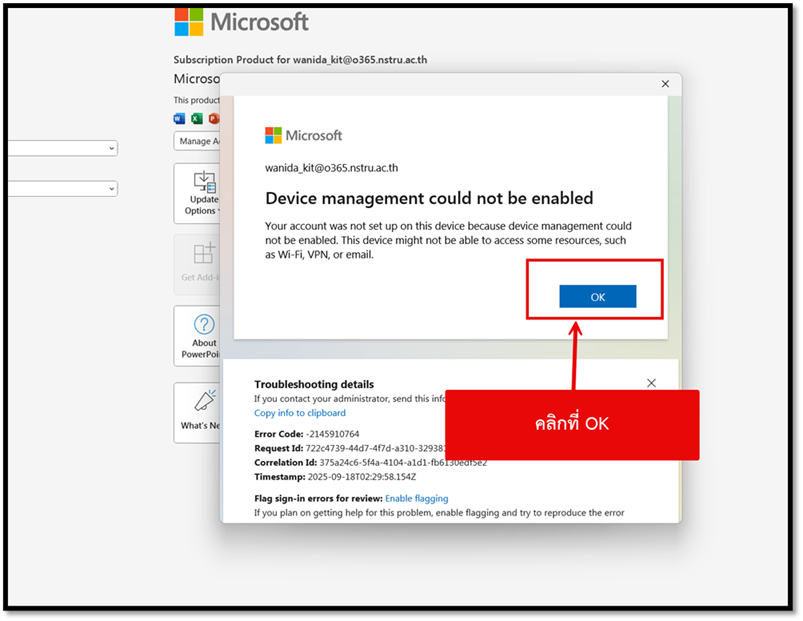
ภาพที่ 1- 51 แสดงหน้าจอการคลิก OK เพื่อยันยันการลงทะเบียนเข้าใช้งาน
9. ระบบ จะดำเนินการยืนยันการลงทะเบียนเข้าใช้งาน Microsoft Office 365 โดยใช้บัญชี Microsoft ของมหาวิทยาลัย ดังภาพที่ 1 – 52

ภาพที่ 1- 52 แสดงหน้าจอการยืนยันการลงทะเบียนเข้าใช้งานโปรแกรม Microsoft Office 365 โดยใช้บัญชี Microsoft ของมหาวิทยาลัย
10. วิธีการตรวจสอบสิทธิ์การเข้าใช้งานว่าสามารถใช้งานได้แล้ว หากใช้โปรแกรม Microsoft Office ให้ไปที่เมนูไฟล์ แล้วคลิกเลือก Account ดังภาพที่ 1 – 53จะแสดงรายละเอียดของผลิตภัณฑ์ โดย Microsoft License ที่มหาวิทยาลัยจัดซื้อจะเป็นรุ่น A3 สามารถเข้าใช้งานโดยใช้บัญชีMicrosoft มหาวิทยาลัยเดียวกัน พร้อมกันได้ 3 อุปกรณ์

ภาพที่ 1- 53 แสดงรูปภาพการตรวจสอบสิทธิ์การใช้งาน