# วิธีการเข้าใช้งานบัญชี Microsoft o365

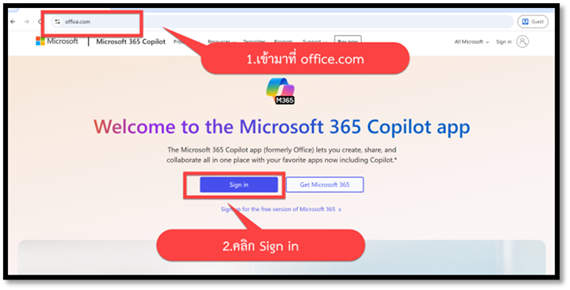
<span lang="TH">1. สำหรับผู้ที่ยังไม่เคยเข้าใช้งาน ให้เข้าไปที่ </span>[<span style="color: black; mso-themecolor: text1;">https://www.office.com/</span>](https://www.office.com/%20) <span lang="TH">จากนั้นคลิก </span>Sign in <span lang="TH">ดังภาพที่ 1-1</span>

<span style="mso-no-proof: yes;">![](https://arit-manual.nstru.ac.th/uploads/images/gallery/2025-09/embedded-image-zma1fyt0.png)</span>

**<span lang="TH" style="font-size: 16.0pt; color: black; mso-themecolor: text1; font-style: normal;">ภาพที่ </span><span style="font-size: 16.0pt; color: black; mso-themecolor: text1; font-style: normal;">1- </span>****<span style="font-size: 16.0pt; color: black; mso-themecolor: text1; font-style: normal;"><span style="mso-no-proof: yes;">1</span></span>**<span lang="TH" style="font-size: 16.0pt; color: black; mso-themecolor: text1; font-style: normal;"> การคลิก </span><span style="font-size: 16.0pt; color: black; mso-themecolor: text1; font-style: normal;">Sign in <span lang="TH">ในเว็บไซต์ </span>Office.com</span>

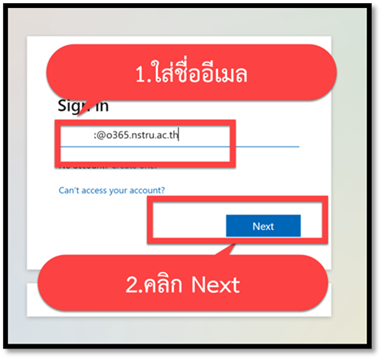
2\. <span lang="TH">ให้ใส่ชื่ออีเมล ที่ผู้ดูแลระบบส่งให้ทางอีเมลของผู้ขอ จากนั้น คลิก </span>Next <span lang="TH">ดังภาพที่ 1-2</span>

<span style="mso-no-proof: yes;">![](https://arit-manual.nstru.ac.th/uploads/images/gallery/2025-09/embedded-image-lnypufi8.png)</span>

**<span lang="TH" style="font-size: 16.0pt; color: black; mso-themecolor: text1; font-style: normal;">ภาพที่ </span><span style="font-size: 16.0pt; color: black; mso-themecolor: text1; font-style: normal;">1- </span>****<span style="font-size: 16.0pt; color: black; mso-themecolor: text1; font-style: normal;"><span style="mso-no-proof: yes;">2</span></span>**<span lang="TH" style="font-size: 16.0pt; color: black; mso-themecolor: text1; font-style: normal;"> การใส่ชื่ออีเมล</span>

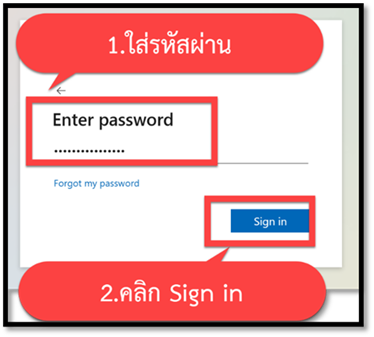
3\. <span lang="TH">ใส่รหัสผ่านที่ได้รับจากอีเมล จากนั้นคลิก </span>Sign in <span lang="TH">ดังภาพที่ 1-3</span>

<span style="mso-no-proof: yes;">![](https://arit-manual.nstru.ac.th/uploads/images/gallery/2025-09/embedded-image-etpzjlbo.png)</span>

**<span lang="TH" style="font-size: 16.0pt; color: black; mso-themecolor: text1; font-style: normal;">ภาพที่ </span><span style="font-size: 16.0pt; color: black; mso-themecolor: text1; font-style: normal;">1- </span>****<span style="font-size: 16.0pt; color: black; mso-themecolor: text1; font-style: normal;"><span style="mso-no-proof: yes;">3</span></span>**<span lang="TH" style="font-size: 16.0pt; color: black; mso-themecolor: text1; font-style: normal;"> การใส่รหัสผ่าน</span>

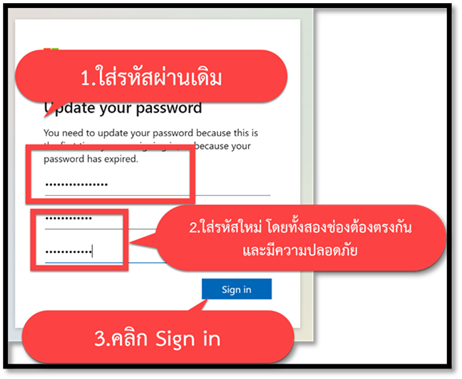
<span lang="TH">4. จะเข้าไปสู่หน้าการเปลี่ยนรหัสผ่าน โดยผู้ใช้จะต้องใส่รหัสผ่านเดิมในช่องแรก และในช่องที่ 2และ 3 จะต้องใส่รหัสผ่านใหม่ ให้ตรงกัน และมีความปลอดภัย จากนั้นคลิก </span>Sign in <span lang="TH">ดังภาพที่ 1-4</span>

<span style="mso-no-proof: yes;">![](https://arit-manual.nstru.ac.th/uploads/images/gallery/2025-09/embedded-image-8uu5wssj.png)</span>

**<span lang="TH" style="font-size: 16.0pt; color: black; mso-themecolor: text1; font-style: normal;">ภาพที่ </span><span style="font-size: 16.0pt; color: black; mso-themecolor: text1; font-style: normal;">1- </span>****<span style="font-size: 16.0pt; color: black; mso-themecolor: text1; font-style: normal;"><span style="mso-no-proof: yes;">4</span></span>**<span lang="TH" style="font-size: 16.0pt; color: black; mso-themecolor: text1; font-style: normal;"> การใส่รหัสผ่านใหม่</span>

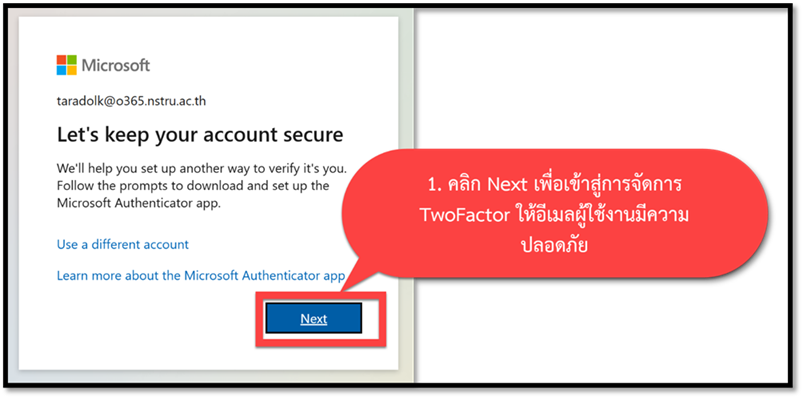
5\. <span lang="TH">จากนั้นระบบจะเข้าสู่หน้า จัดการ </span>two factor <span lang="TH">เพื่อจัดการความปลอดภัยของบัญชี ดังภาพที่ 1-5</span>

<span style="mso-no-proof: yes;">![](https://arit-manual.nstru.ac.th/uploads/images/gallery/2025-09/embedded-image-95bnnji9.png)</span>

**<span lang="TH" style="font-size: 16.0pt; color: black; mso-themecolor: text1; font-style: normal;">ภาพที่ </span><span style="font-size: 16.0pt; color: black; mso-themecolor: text1; font-style: normal;">1- </span>****<span style="font-size: 16.0pt; color: black; mso-themecolor: text1; font-style: normal;"><span style="mso-no-proof: yes;">5</span></span>**<span lang="TH" style="font-size: 16.0pt; color: black; mso-themecolor: text1; font-style: normal;"> การคลิกเข้าสู่การจัดการ </span><span style="font-size: 16.0pt; color: black; mso-themecolor: text1; font-style: normal;">twofactor</span>

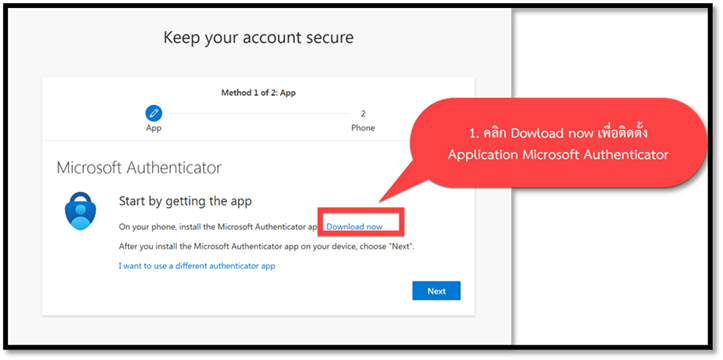
6\. <span lang="TH">คลิก </span>Download now <span lang="TH">เพื่อติดตั้ง </span>Application Microsoft Authenticator <span lang="TH">ดังภาพที่ </span>1<span lang="TH">-6</span>

<span style="mso-no-proof: yes;">![](https://arit-manual.nstru.ac.th/uploads/images/gallery/2025-09/embedded-image-q069g3te.png)</span>

**<span lang="TH" style="font-size: 16.0pt; color: black; mso-themecolor: text1; font-style: normal;">ภาพที่ </span><span style="font-size: 16.0pt; color: black; mso-themecolor: text1; font-style: normal;">1- </span>****<span style="font-size: 16.0pt; color: black; mso-themecolor: text1; font-style: normal;"><span style="mso-no-proof: yes;">6</span></span>**<span lang="TH" style="font-size: 16.0pt; color: black; mso-themecolor: text1; font-style: normal;"> การคลิก </span><span style="font-size: 16.0pt; color: black; mso-themecolor: text1; font-style: normal;">Download now <span lang="TH">เพื่อดาวน์โหลด </span>Application Microsoft Authenticator</span>

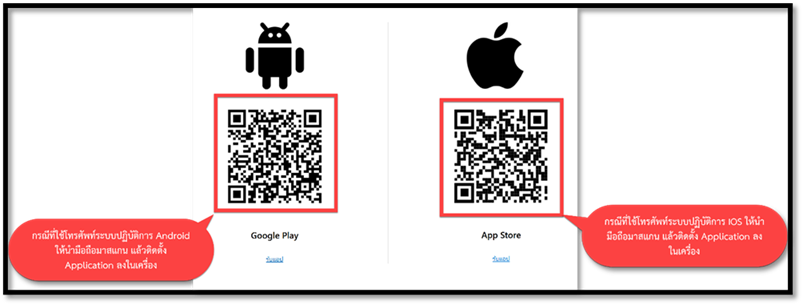
<span lang="TH">7. ให้นำโทรศัพท์ตามระบบปฏิบัติการของผู้ใช้งานมาสแกนเพื่อติดตั้งแอปพลิเคชันในโทรศัพท์ ดังภาพที่ 1-7</span>

<span style="mso-no-proof: yes;">![](https://arit-manual.nstru.ac.th/uploads/images/gallery/2025-09/embedded-image-itlngmyc.png)</span>

**<span lang="TH" style="font-size: 16.0pt; color: black; mso-themecolor: text1; font-style: normal;">ภาพที่ </span><span style="font-size: 16.0pt; color: black; mso-themecolor: text1; font-style: normal;">1- </span>****<span style="font-size: 16.0pt; color: black; mso-themecolor: text1; font-style: normal;"><span style="mso-no-proof: yes;">7</span></span>**<span lang="TH" style="font-size: 16.0pt; color: black; mso-themecolor: text1; font-style: normal;"> </span><span style="font-size: 16.0pt; color: black; mso-themecolor: text1; font-style: normal;">QR Code <span lang="TH">เพื่อดาวน์โหลด </span>Application</span>

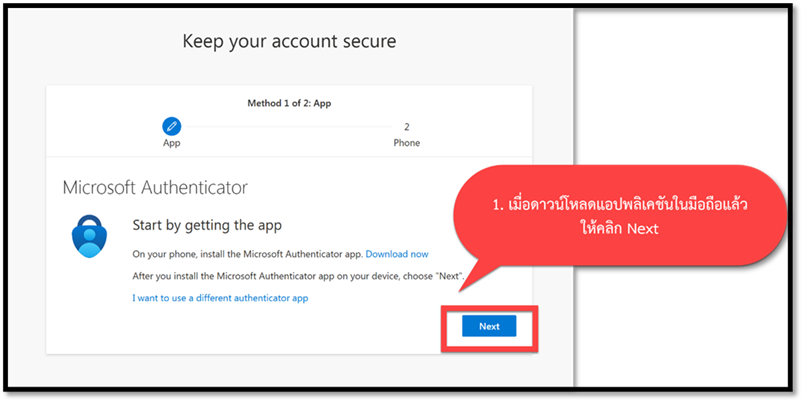
8\. <span lang="TH">เมื่อดาวน์โหลดแอปพลิเคชันในมือถือแล้วให้คลิก </span>Next

<span style="mso-no-proof: yes;">![](https://arit-manual.nstru.ac.th/uploads/images/gallery/2025-09/embedded-image-pz1nzulh.png)</span>

**<span lang="TH" style="font-size: 16.0pt; color: black; mso-themecolor: text1; font-style: normal;">ภาพที่ </span><span style="font-size: 16.0pt; color: black; mso-themecolor: text1; font-style: normal;">1- </span>****<span style="font-size: 16.0pt; color: black; mso-themecolor: text1; font-style: normal;"><span style="mso-no-proof: yes;">8</span></span>**<span style="font-size: 16.0pt; color: black; mso-themecolor: text1; font-style: normal;"> <span lang="TH">คลิก </span>Next <span lang="TH">เพื่อไปหน้าตั้งค่าต่อไป หลังจากติดตั้ง </span>Application <span lang="TH">ในโทรศัพท์แล้ว</span></span>

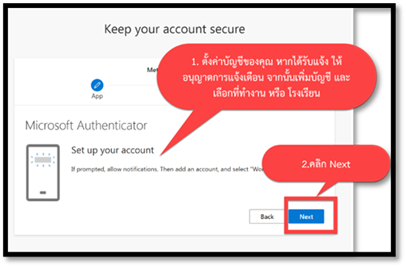
9\. <span lang="TH">ตั้งค่าบัญชีของคุณ หากได้รับแจ้ง ให้อนุญาตการแจ้งเตือน จากนั้นเพิ่มบัญชี และ เลือกที่ทำงาน หรือ โรงเรียน จากนั้นคลิก </span>Next <span lang="TH">ดังภาพที่ 1-9</span>

<span style="mso-no-proof: yes;">![](https://arit-manual.nstru.ac.th/uploads/images/gallery/2025-09/embedded-image-fstdigtf.png)</span>

**<span lang="TH" style="font-size: 16.0pt; color: black; mso-themecolor: text1; font-style: normal;">ภาพที่ </span><span style="font-size: 16.0pt; color: black; mso-themecolor: text1; font-style: normal;">1- </span>****<span style="font-size: 16.0pt; color: black; mso-themecolor: text1; font-style: normal;"><span style="mso-no-proof: yes;">9</span></span>**<span lang="TH" style="font-size: 16.0pt; color: black; mso-themecolor: text1; font-style: normal;"> ตั้งค่าบัญชีของคุณ หากได้รับแจ้ง ให้อนุญาตการแจ้งเตือน จากนั้นเพิ่มบัญชี และ เลือกที่ทำงาน หรือ โรงเรียน</span>

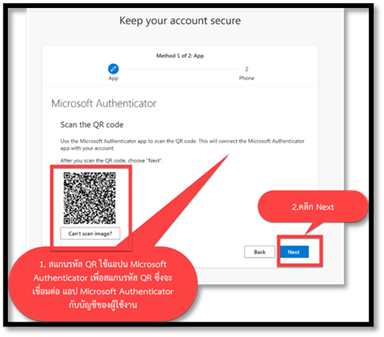
<span lang="TH">10. สแกนรหัส </span>QR <span lang="TH">ใช้แอปน </span>Microsoft Authenticator <span lang="TH">เพื่อสแกนรหัส </span>QR <span lang="TH">ซึ่งจะเชื่อมต่อ 7 กับบัญชีของผู้ใช้งาน หลังจากที่ผู้ใช้งาน สแกนรหัส </span>QR<span lang="TH"> ให้คลิก </span>Next <span lang="TH">ดังภาพที่ 1-10</span>

<span style="mso-no-proof: yes;">![](https://arit-manual.nstru.ac.th/uploads/images/gallery/2025-09/embedded-image-832fpbqn.png)</span>

**<span lang="TH" style="font-size: 16.0pt; color: black; mso-themecolor: text1; font-style: normal;">ภาพที่ </span><span style="font-size: 16.0pt; color: black; mso-themecolor: text1; font-style: normal;">1- </span>****<span style="font-size: 16.0pt; color: black; mso-themecolor: text1; font-style: normal;"><span style="mso-no-proof: yes;">10</span></span>**<span lang="TH" style="font-size: 16.0pt; color: black; mso-themecolor: text1; font-style: normal;"> สแกนรหัส </span><span style="font-size: 16.0pt; color: black; mso-themecolor: text1; font-style: normal;">QR <span lang="TH">ใช้แอปน </span>Microsoft Authenticator <span lang="TH">เพื่อสแกนรหัส </span>QR <span lang="TH">ซึ่งจะเชื่อมต่อ แอป</span> Microsoft Authenticator<span lang="TH"> กับบัญชีของผู้ใช้งาน</span></span>

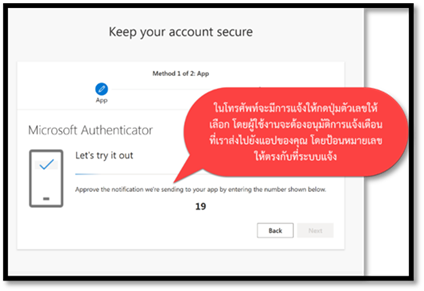
<span lang="TH">11. ในโทรศัพท์จะมีการแจ้งให้กดปุ่มตัวเลขให้เลือก โดยผู้ใช้งานจะต้องอนุมัติการแจ้งเตือนที่เราส่งไปยังแอปของคุณ โดยป้อนหมายเลขให้ตรงกับที่ระบบแจ้ง ดังภาพที่ 1-11(หมายเหตุตัวเลขที่แจ้งจะเป็นการสุ่มตัวเลข ผู้ใช้งานแต่ละคนจะต้องกรอกตัวเลขตามที่เห็นในเครื่องตนเองเท่านั้น หากกรอกตัวเลขในโทรศัพท์ไม่ตรงกับที่ระบบแจ้งจะไม่สามารถยืนยันตัวตนได้) </span>
<span style="mso-no-proof: yes;">![](https://arit-manual.nstru.ac.th/uploads/images/gallery/2025-09/embedded-image-g3hxbx6a.png)</span>

**<span lang="TH" style="font-size: 16.0pt; color: black; mso-themecolor: text1; font-style: normal;">ภาพที่ </span><span style="font-size: 16.0pt; color: black; mso-themecolor: text1; font-style: normal;">1- </span>****<span style="font-size: 16.0pt; color: black; mso-themecolor: text1; font-style: normal;"><span style="mso-no-proof: yes;">11</span></span>**<span lang="TH" style="font-size: 16.0pt; color: black; mso-themecolor: text1; font-style: normal;"> การยืนยันตัวตนใน แอป </span><span style="font-size: 16.0pt; color: black; mso-themecolor: text1; font-style: normal;"><span style="mso-spacerun: yes;"> </span>Microsoft Authenticator</span>

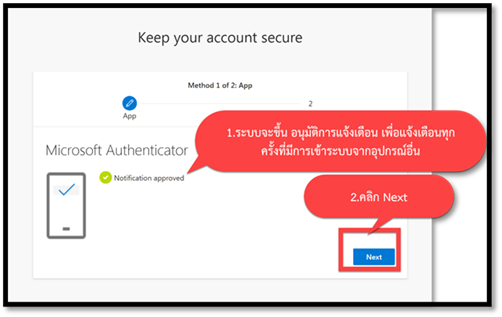
<span lang="TH">12.ระบบจะขึ้น อนุมัติการแจ้งเตือน เพื่อแจ้งเตือนทุกครั้งที่มีการเข้าระบบจากอุปกรณ์อื่น จากนั้นคลิก </span>Next <span lang="TH">ดังภาพที่ </span>1-12

<span style="mso-no-proof: yes;">![](https://arit-manual.nstru.ac.th/uploads/images/gallery/2025-09/embedded-image-zi7tjyhm.png)</span>

**<span lang="TH" style="font-size: 16.0pt; color: black; mso-themecolor: text1; font-style: normal;">ภาพที่ </span><span style="font-size: 16.0pt; color: black; mso-themecolor: text1; font-style: normal;">1- </span>****<span style="font-size: 16.0pt; color: black; mso-themecolor: text1; font-style: normal;"><span style="mso-no-proof: yes;">12</span></span>**<span style="font-size: 16.0pt; color: black; mso-themecolor: text1; font-style: normal;"> <span lang="TH">การอนุมัติการแจ้งเตือน</span></span>

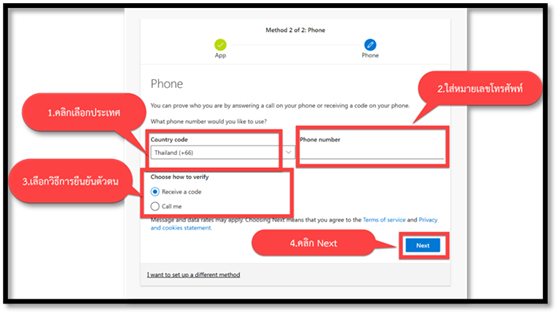
<span lang="TH">13. เข้ามาสู่หน้าการยืนยันตัวตนโดยใช้โทรศัพท์ ให้คลิกเลือกประเทศ จากนั้นใส่หมายเลขโทรศัพท์ของผู้ใช้งาน และคลิกเลือกวิธียืนยันตัวตน โดยมี สองวิธี คือ การรับรหัสยืนยันตัวตน และ การโทร เมื่อเลือกการตั้งค่าเสร็จแล้ว ให้คลิก </span>Next <span lang="TH">ดังภาพที่ 1-13</span>

<span style="mso-no-proof: yes;">![](https://arit-manual.nstru.ac.th/uploads/images/gallery/2025-09/embedded-image-bqysrgqn.png)</span>

**<span lang="TH" style="font-size: 16.0pt; color: black; mso-themecolor: text1; font-style: normal;">ภาพที่ </span><span style="font-size: 16.0pt; color: black; mso-themecolor: text1; font-style: normal;">1- </span>****<span style="font-size: 16.0pt; color: black; mso-themecolor: text1; font-style: normal;"><span style="mso-no-proof: yes;">13</span></span>**<span lang="TH" style="font-size: 16.0pt; color: black; mso-themecolor: text1; font-style: normal;"> การตั้งค่าการยืนยันตัวตนโดยใช้โทรศัพท์</span>

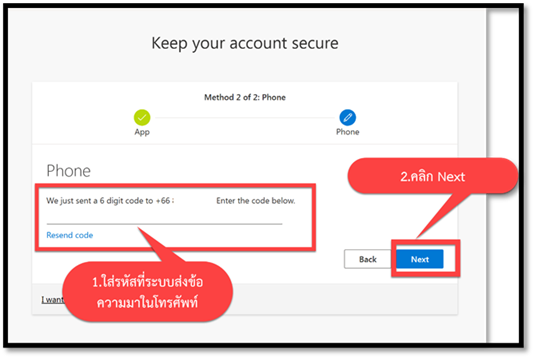
<span lang="TH">14.ใส่รหัสที่ระบบส่งข้อความมาในโทรศัพท์ จากนั้นคลิก </span>Next <span lang="TH">ดังภาพที่ </span>1<span lang="TH">-14</span>

<span style="mso-no-proof: yes;">![](https://arit-manual.nstru.ac.th/uploads/images/gallery/2025-09/embedded-image-9z9lcb5c.png)</span>

**<span lang="TH" style="font-size: 16.0pt; color: black; mso-themecolor: text1; font-style: normal;">ภาพที่ </span><span style="font-size: 16.0pt; color: black; mso-themecolor: text1; font-style: normal;">1- </span>****<span style="font-size: 16.0pt; color: black; mso-themecolor: text1; font-style: normal;"><span style="mso-no-proof: yes;">14</span></span>**<span lang="TH" style="font-size: 16.0pt; color: black; mso-themecolor: text1; font-style: normal;"> การใส่รหัสยืนยันตัวตน</span>

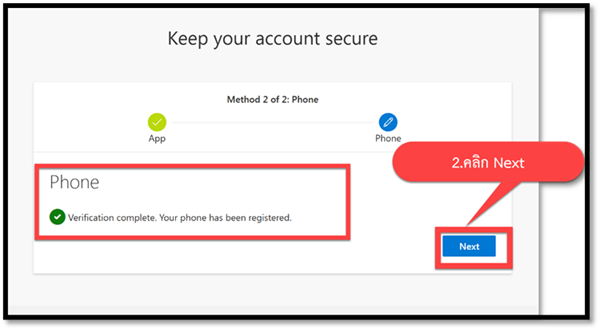
<span lang="TH">15.ระบบจะขึ้นหน้าต่างแสดงข้อความ การตรวจสอบเสร็จสมบูรณ์ โทรศัพท์ของคุณได้รับการลงทะเบียนแล้ว จากนั้นคลิก </span>Next <span lang="TH">ดังภาพที่ 1-15</span>

<span style="mso-no-proof: yes;">![](https://arit-manual.nstru.ac.th/uploads/images/gallery/2025-09/embedded-image-mpwq0tzn.png)</span>

**<span lang="TH" style="font-size: 16.0pt; color: black; mso-themecolor: text1; font-style: normal;">ภาพที่ </span><span style="font-size: 16.0pt; color: black; mso-themecolor: text1; font-style: normal;">1- </span>****<span style="font-size: 16.0pt; color: black; mso-themecolor: text1; font-style: normal;"><span style="mso-no-proof: yes;">15</span></span>**<span style="font-size: 16.0pt; color: black; mso-themecolor: text1; font-style: normal;"> <span lang="TH">การตรวจสอบเสร็จสมบูรณ์ โทรศัพท์ของคุณได้รับการลงทะเบียนแล้ว</span></span>

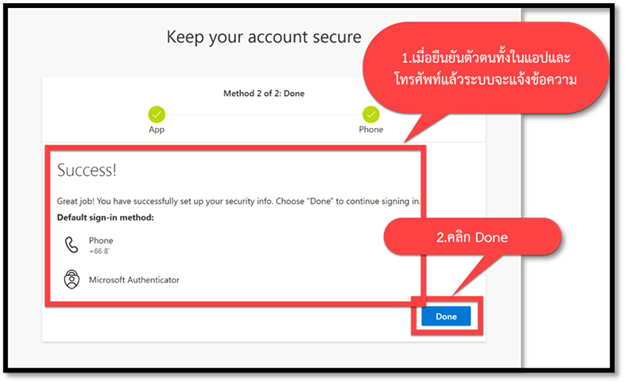
<span lang="TH">16. เมื่อยืนยันตัวตนทั้งในแอปและโทรศัพท์แล้วระบบจะแจ้งข้อความ จากนั้นคลิก </span>Done

<span style="mso-no-proof: yes;">![](https://arit-manual.nstru.ac.th/uploads/images/gallery/2025-09/embedded-image-mfjdu0uc.png)</span>

**<span lang="TH" style="font-size: 16.0pt; color: black; mso-themecolor: text1; font-style: normal;">ภาพที่ </span><span style="font-size: 16.0pt; color: black; mso-themecolor: text1; font-style: normal;">1- </span>****<span style="font-size: 16.0pt; color: black; mso-themecolor: text1; font-style: normal;"><span style="mso-no-proof: yes;">16</span></span>**<span style="font-size: 16.0pt; color: black; mso-themecolor: text1; font-style: normal;"> <span lang="TH">แสดงหน้าจอรักษาบัญชีคุณให้ปลอดภัย</span></span>